網頁

2013年11月18日 星期一

Synology DiskStation DS412+ 安裝及設定記錄

最近在 survey 小型堪用的 ITS 系統. 能滿足 mail/ftp/data storage 的需求. 目前是有許多雲端的服務可以滿足 mail/data exchange 的需求, 但是如果資料量比較大, 上傳下載就要花很多時間, 這時候一個 local 的磁碟系統可以讓工作變得更有效率.

感謝 Light 提供 Synology 的資訊. 經過粗淺的評估, 決定選用 DS412+ 這個型號, 另外再加兩顆 2T 的硬碟.

選擇 Synology 的系統, 主要的考量點是

  1. 它是磁碟陣列, 能支援硬碟熱插拔.
  2. 它是 Linux 系統, 可以支援 mail server/ftp/fire wall.

就等於買一臺電腦跑 Linux server 加一套磁碟陣列.

以下把安裝及設定過程記錄下來, 作為之後的參考. 過程大致上可以分成磁碟安裝, 主控台安裝, 及系統設定. 系統設定包含 mail, ftp, user, fire wall, 這部份最複雜

1. 磁碟安裝,

這部份非常簡單, 只需要螺絲起子就可以了.

打開面版, 取出硬碟托盤, 裝上硬碟, 鎖上螺絲. 硬碟托盤上的把手邊緣上有 up 字樣的部份朝上, 插回去就可以了.

2. 主控台安裝,

這個磁碟系統, 本身是沒有操作介面的. 也就是說需要另外一台電腦來當作主控台, 由主控台透過網路連線來操作.

插入光碟片, 依照安裝程式的指示, 就可以完成安裝. 以下逐步說明:

2.01 啟動安裝程式, 按下開始, 進入下一個畫面

01-start


2.02 提示即將安裝 Synology Assistant , 按下一步開始下一個步驟
02-start-message
2.03 安裝程式準備中

 03-start-progress

2.04 選擇安裝語言, OK 繼續下一步

04-start-language

  2.05 安裝 Synology Assistant

05-install-assistant

  2.06 簽署授權條款

 06-install-agreement

  2.07 選擇安裝路徑, 建議用預設值.

07-install-location

  2.08 安裝 Synology USB Controller. 這個就不太瞭解為什麼要安裝這個, 還是先裝一下.
08-usb-controller-
2.09 安裝完成.

09-install-complete

2.10 防火牆設定. 開放˙給 Synology Assistant..

10-fire-wall

2.11 安裝後會自動執行. 以下這個問題, 其實是我忘了開電源.

11-error-device-not-found

2.12 Synology Assistant 找到網路中的設備. 我是用網路線對接到 Windows..20-assistant-scan-server

2013年11月6日 星期三

[Google Apps] Register and Add user

Google Apps 雖然很像是 app, 但是卻不是. 是 Google 所推出的商業雲端服務. 包含了整合 email, 協同作業平台, 等. 以下介紹如何註冊, 及建立使用者.

在註冊 Google Apps 之前, 最好先註冊 domain name, 雖然在註冊 Google Apps 的時候, 也可以一併註冊domain name, 但是並不好用. 其次, 建議在 GoDaddy 註冊 domain name , 雖然比較貴, 但是 Google Apps 和它整合得比較好. 省去不少作業時間.

 1. 開始申請作業:


在以下連結開始申請作業:

http://www.google.com/enterprise/apps/business/

選擇右上角的 "現在就開始"


2. 聯絡人以及公司資訊


在以下畫面輸入聯絡人以及公司的資訊, 其中聯絡人是申請的人.

輸入完畢, 按右下角的"繼續".


3. 設定網域


點選使用我已購買的網域名稱.

前一次是選擇"立即購買新網域", 但是操作中, 並沒有提示網域供應商的資訊. 到最後要確認網域所有權的時候, 就會卡住. 所以建議先註冊 domain name.

設定網域名稱及地址後, 按右下角的"繼續"


4. 建立管理員帳號


首先, 我們要建立一個管理員帳號. 再用這個管理員帳號去新增其他的使用者. 由於管理員帳號的權力很大, 所以儘量不要和一般使用者共用.

輸入資料並勾選同意Google Apps for Business 協議之後, 按接受並申請, 繼續下一步.


5. Google Apps 設定


經過一段時間的處理後, 會自動登入到管理員的畫面, 開始 Google Apps 設定,

按中間的開始設定開始.


6. 驗證網域


接下來要設定網域, 讓 Google Apps 代管 mail. 請按中間的"驗證網域".


6-1. 驗證網域所有權


Google Apps 會檢查 domain name 的代管商. 並且提示是否要導向到該代理商的網站. 之所以選擇在 GoDaddy.com 註冊, 是因為它是全球最大的 domain name 代管, Google Apps整合這個代理商的部份, 也一定會做得比較好. 按下 "是, 將我導向 xxxx.com", 驗證所有權.


6-2. Domain name agent log-in


Google Apps 導向 Domain name 代管商的登入畫面. 輸入 Customer ID 以及 password, 按下 "Secure Login".


6-3. Google Access Domain Name


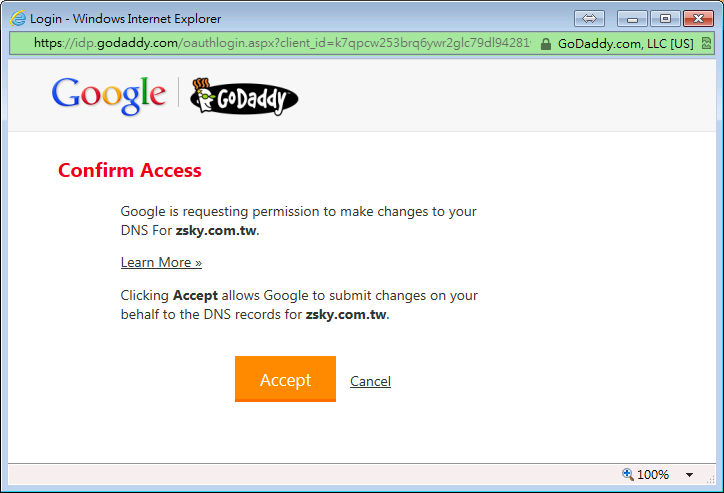
Google 嘗試變更 這個網域的資料, 按下 "Accept".


6-4. Google Apps


按下 Accept 之後, 並不會自動返回 Google Apps, 而是結束 Domain Name 設定, 停留在請求確認網域的畫面. 再按一次"驗證網域", 會出現驗證要求已送出的訊息. 然後就等待通知. 應該不會太久.


6-5. 收到通知後, 再回到管理控制台的畫面, 顯示網域已確認.


7. Google Apps入門設定


回到管理控制台的畫面, 開始做進一步的設定. 請按下一步.


7.1 設定郵件


現在要設定郵件經由 Gmail 轉發. 按下 "設定 Gmail".


7.2 將郵件轉送到 Google Apps


Google Apps 將會設定把 domain name 下面的郵件服務, 轉送到 Google Apps.

按下 "是", 繼續下一個動作.

連線太慢時, 有時會發生無法設定的警告, 只要回到上一個畫面繼續就可以了.


8. Google Apps帳單設定


免費試用 30 天, 試用期滿如果要繼續用, 就要付錢.


8.1 選擇付款方式


我們要選的是年約. 一年 USD $50


8.2 核對購買資訊


這邊再確認一次, 所購買的方案. 然後繼續.


8.3 設定帳單資料


接下來設定帳單資訊.


8.4 付款


接下來就開始付款的流程. 付款的動作我想過幾天再做, 先享受一下試用的樂趣, 所以付款部份的操作, 就改天再補上了.


9 新增使用者


以下說明新增使用者


9.1 新增使用者畫面


在管理控制台的畫面, 選按使用者


9.2 開使加入使用者


在右上方, 有一個人頭旁邊有一個加號, 按下去之後, 開始增加使用者.


9.3 在 domain 中加入使用者


因為人數沒有很多, 手動加入就可以了


9.4 設定加入的使用者資訊.


2013年10月24日 星期四

[D-Link 5020L] Installation

這是一個監控用的攝影機. 我們打算把它先安裝到 Windows 上 測試. 之後, 會轉移到我們的 Linux 系統.

1. Insert Instalation CD and Auto Run

        先把 CD 放入, 再啟動 auto run. 就出現以下畫面.


        選擇執行 auto run之後, 開始執行.

 
2. mydlink Wizard

        顯示 setup選項. 由於我們並沒有打算連接到 mydlink 雲端服務, 所以也沒有打算安裝 D-ViewCam (我們要用 ZoneMinder). 所以我們會選擇上方的 "設定您的雲端攝影機" 的選項.


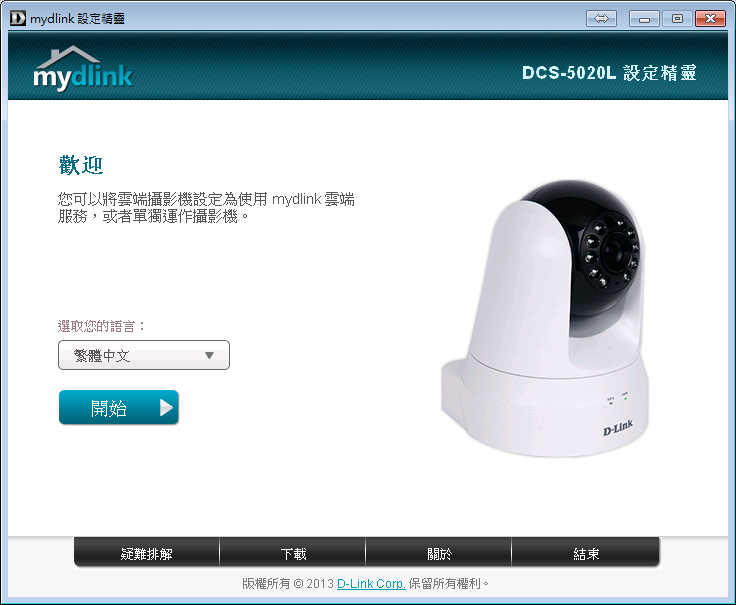
3. 設定雲端攝影機歡迎畫面

        開始設定雲端攝影機, 請按開始.


4. 條款畫面

        勾選 "我接受這些條款與細則之後", 按下一步.


5. 連接雲端攝影機步驟一

        左邊的進度項目顯示目前的進度是 1. 雲端攝影機
 
        在按下下一步之前, 可以先看看裝置如何連接.


        從這邊我們可以看到, 攝影機和電腦並沒有實體連接. 這之間要用什麼方式來聯繫溝通, 就是我們後續要研究的重點.

        按下下一步, 開始我們的安裝.


6. 連接雲端攝影機步驟二

        左邊的進度項目顯示目前的進度是 2. 路由器

        這時我們要準備好網路連線. 我是直接把它對接到電腦上.


7. 連接雲端攝影機步驟三

        左邊的進度項目顯示目前的進度是 3. 電源轉接器.

       請檢查電源是否已連接. 然後按下一步.


8. 連接雲端攝影機步驟四

        左邊的進度項目顯示目前的進度是 4. LED.

         請檢查 5020L 前端的 LED 是否如圖顯示. 按下下一步之後, 安裝程式會再 詢問一次, 攝影機的 LED 是否顯示綠燈. 按下"是"之後, 安裝程式會開始搜尋網路上的攝影機.


9. 選擇雲端攝影機

        一段時間之後, 安裝程式顯示找到的攝影機. 如附圖.


        按攝影機型號左邊的按紐後, 下一步的按鍵就可以按了. 輸入在管理員密碼之後, 按下下一步.


10. 選擇連線

        密碼儲存完之後, 接下來要選擇連線方式. 目前我們是用有線的方式連接到電腦做設定. 但是使用的時候, 是可以透過無線的方式使用. 無線連線有兩種方式, 使用 "Wi-Fi Protected Setup (WPS)" 及 "選擇無線網路"兩種. 我猜測, "Wi-Fi Protected Setup (WPS)" 其實就是 configure 成 Wi-Fi AP, WPS mode, 而"選擇無線網路"則是連線到既有的 AP.


11. 連線到既有的 AP

         接下來, 我們先試試看 "選擇無線網路", 先點選 "選擇無線網路", 然後在無線網路的選項裡, 找到我們要連線的 AP, 輸入密碼後, 按下一步.


        設定程式開始儲存網路設定.


        儲存完畢, 攝影機準備重啟以套用新的設定, 移除網路線, 並點選確定.


        檢查攝影機是否已完成設定, 依實際狀況, 選擇 "是".


        攝影機重啟以套用新的設定.


        此時攝影機會嘗試連線到 mydlink, 不過因為我們並沒註冊 mydlink 的帳號, 所以註冊程序會失敗. 但是無所謂, 因為我們本來就沒有打算用.


        設定完成. 因為沒有網際網路連線, 所以我們只能用 IP 直接連接. 要注意的是, 這時顯示的位址並不是無線網路的位址, 而是先前用有線的方式連接設定的位址. 我是從 AP 去查連線裝置, 找出來的 IP 位址.


        開啟 IE, 輸入攝影機的連結, 我的攝影機的無線位址是 192.168.1.227, 所以我的連結如下:

        http://192.168.1.227


        IE 要求下載及安裝一個插件, 毫無選擇的同意了. 之後就可以看到 preview 的畫面